平台管理
點擊右上方人型icon,打開平台管理頁面
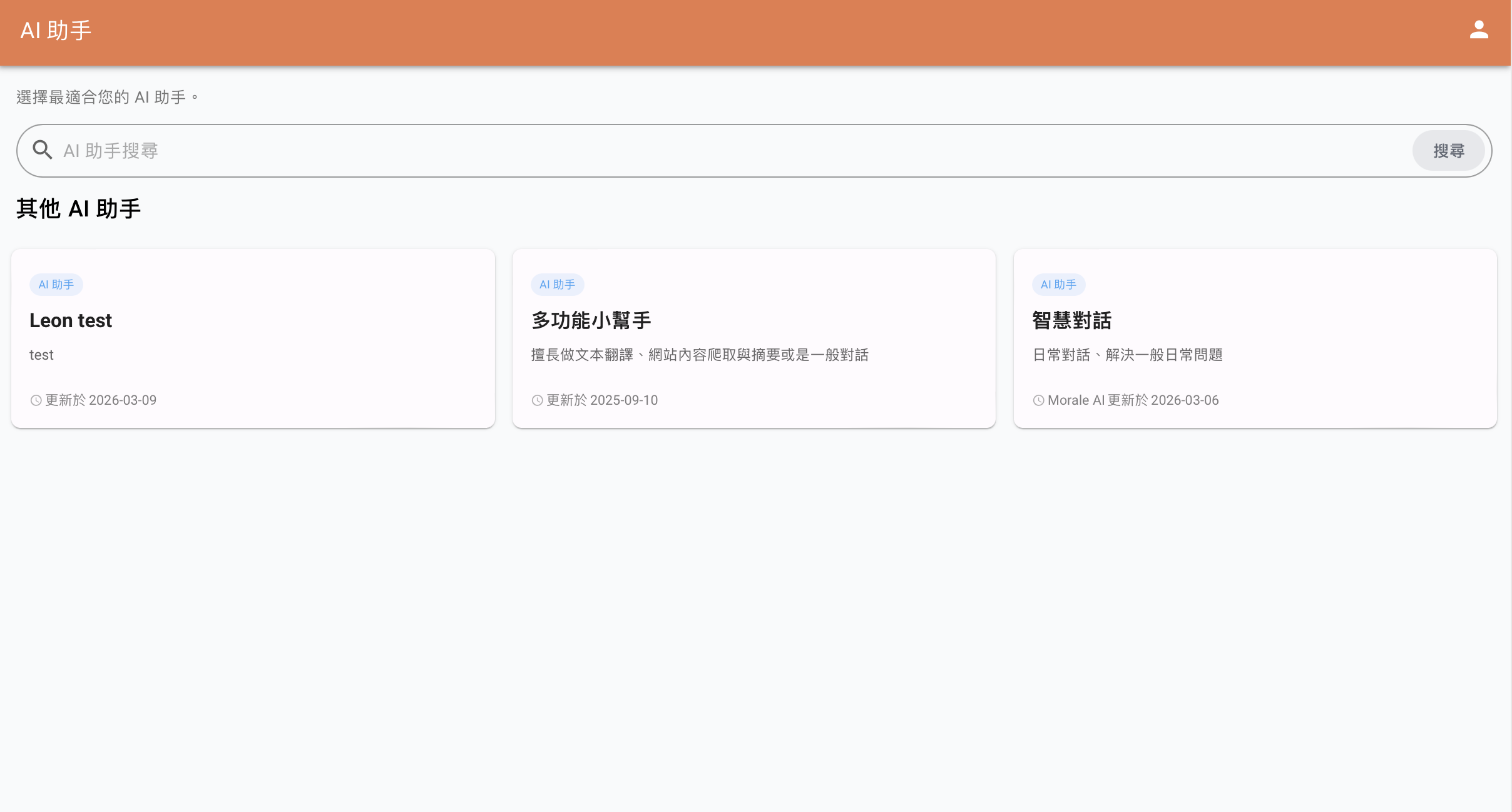
帳戶與團隊管理
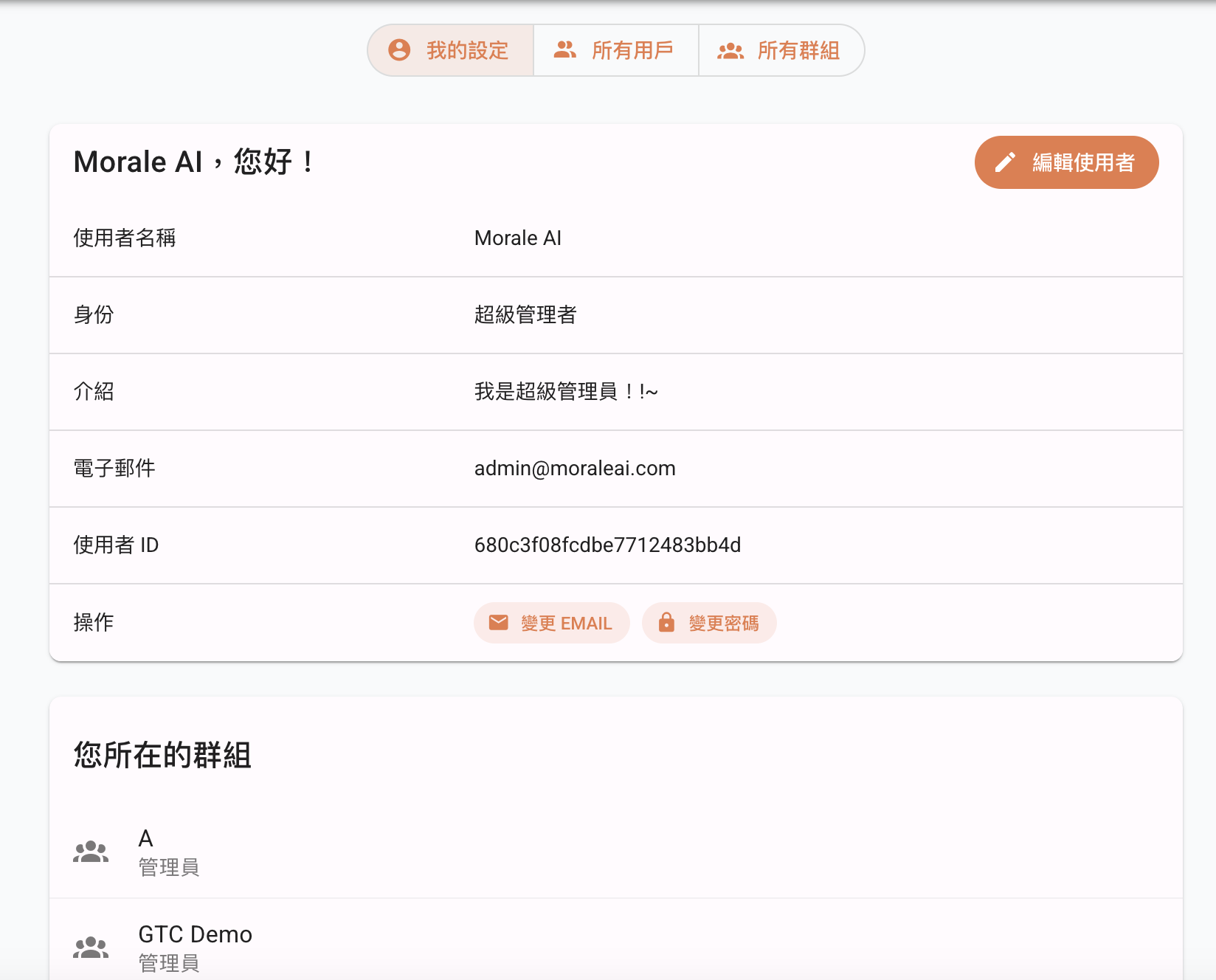
進入上方導航欄的我的設定,點選「編輯使用者」,即能變更此帳號的使用者名稱、使用者介紹、EMAIL 以及密碼。
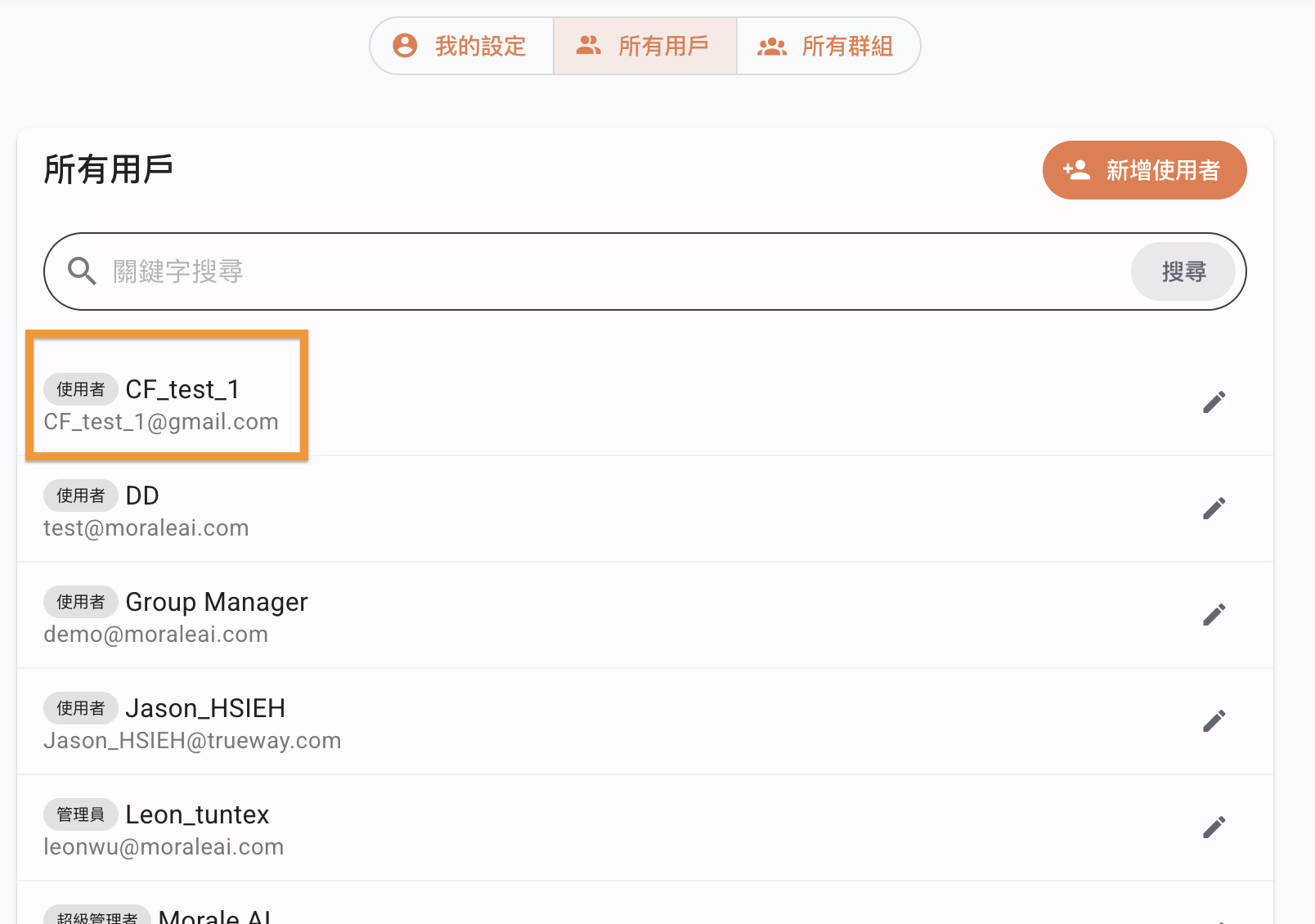
進入上方導航欄的所有用戶,您將能瀏覽公司目前所有的使用者,『超級管理員』與『管理員』可點擊 使用者名稱 ,進入用戶編輯頁面。
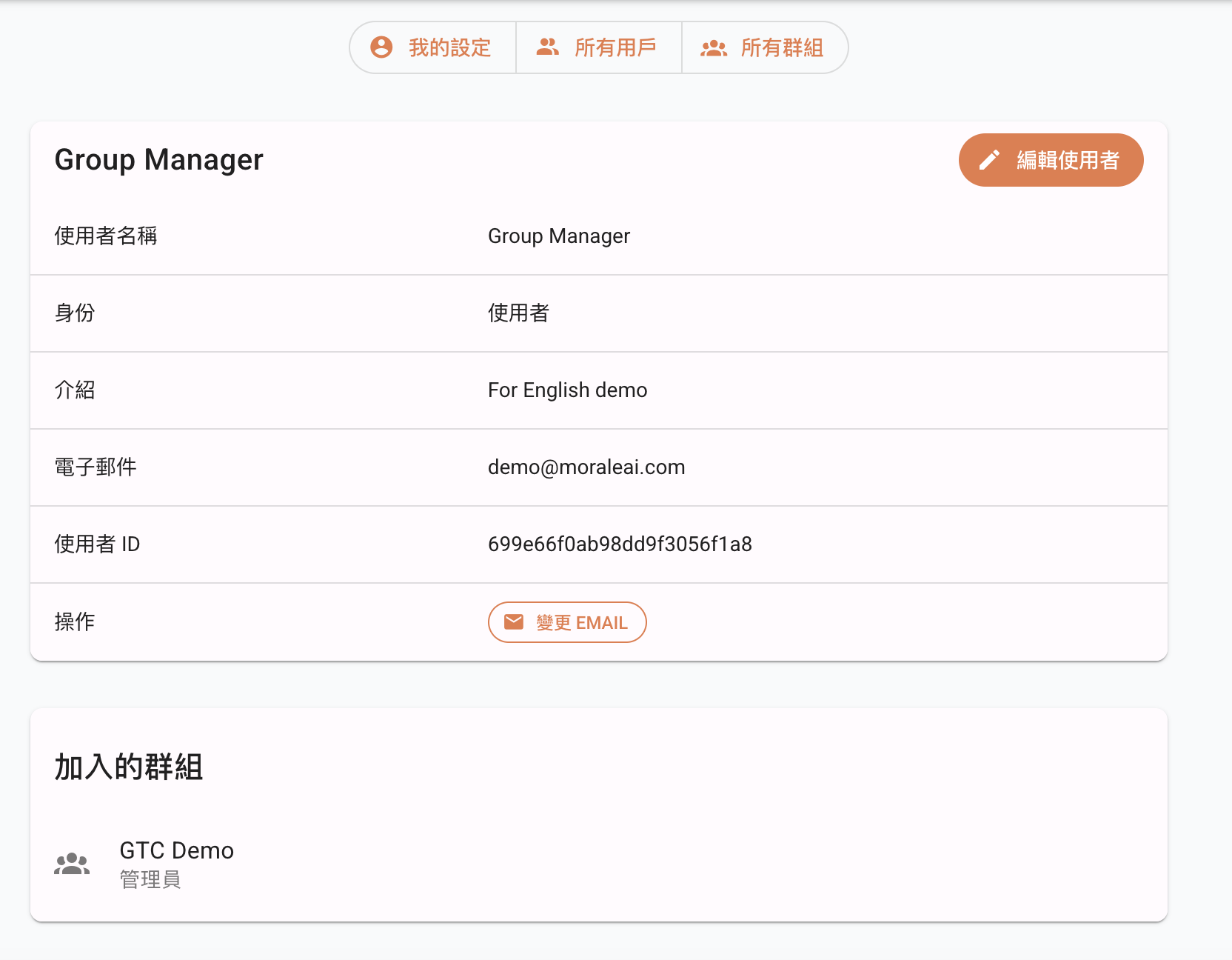
在用戶編輯頁面中,有管理權限者能針對使用者的 名稱、介紹、Email、加入的群組 進行編輯
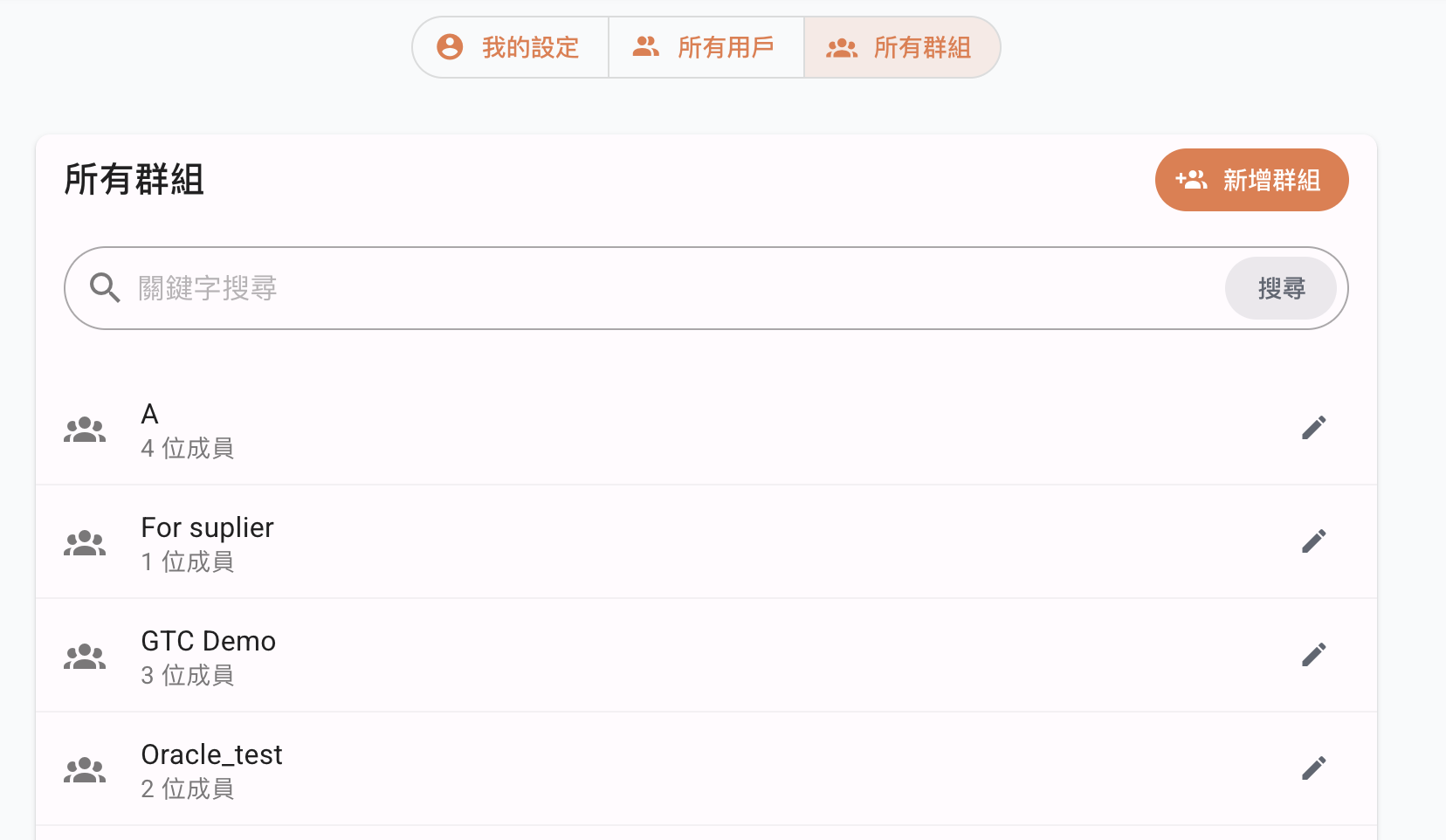
進入上方導航欄的所有群組,您將能瀏覽公司目前所有的群組,『超級管理員』與『管理員』可點擊 群組名稱 ,進入群組編輯頁面,也可在此頁面新增群組
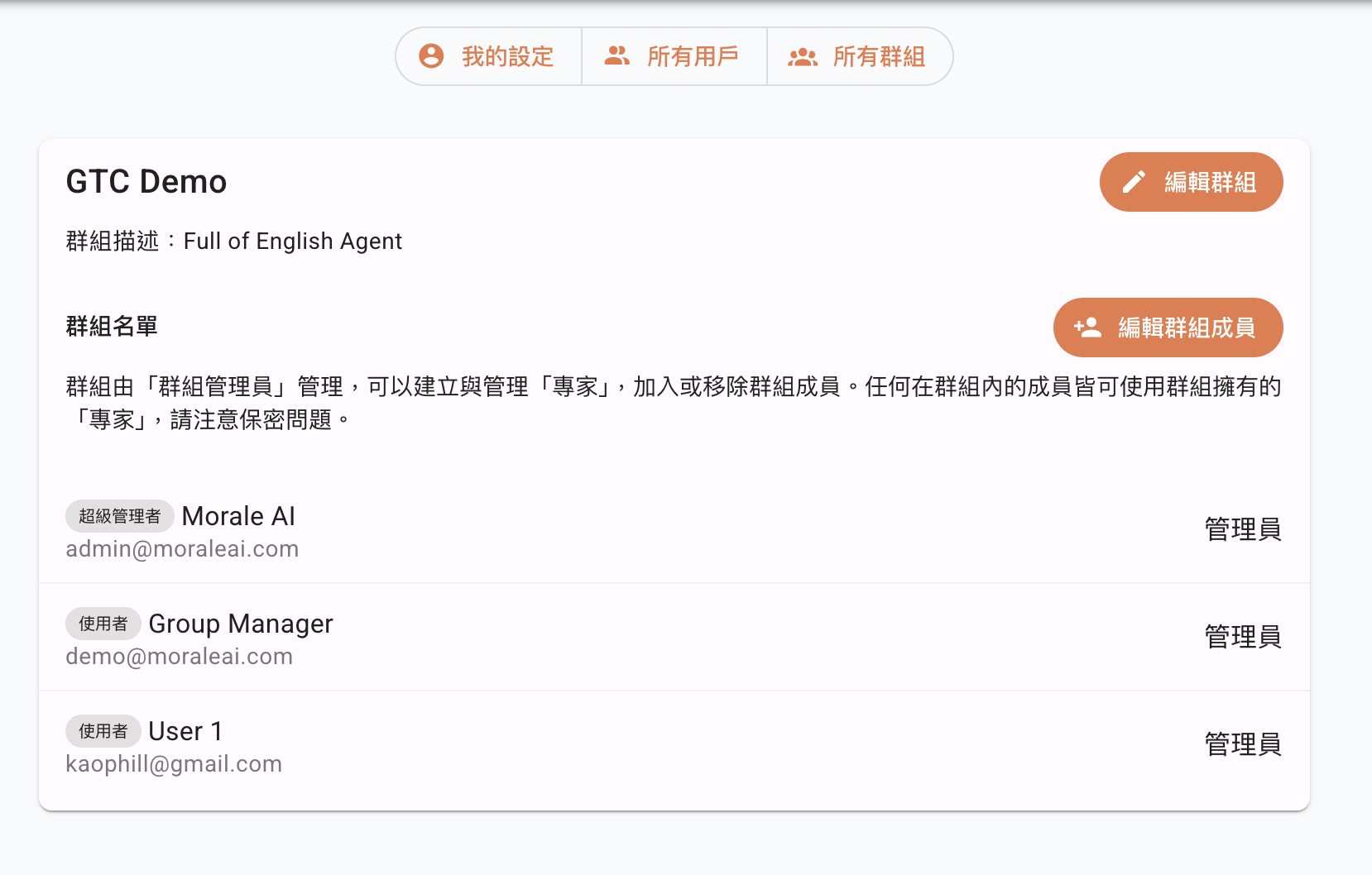
點擊 編輯群組成員 ,進入編輯群組頁面
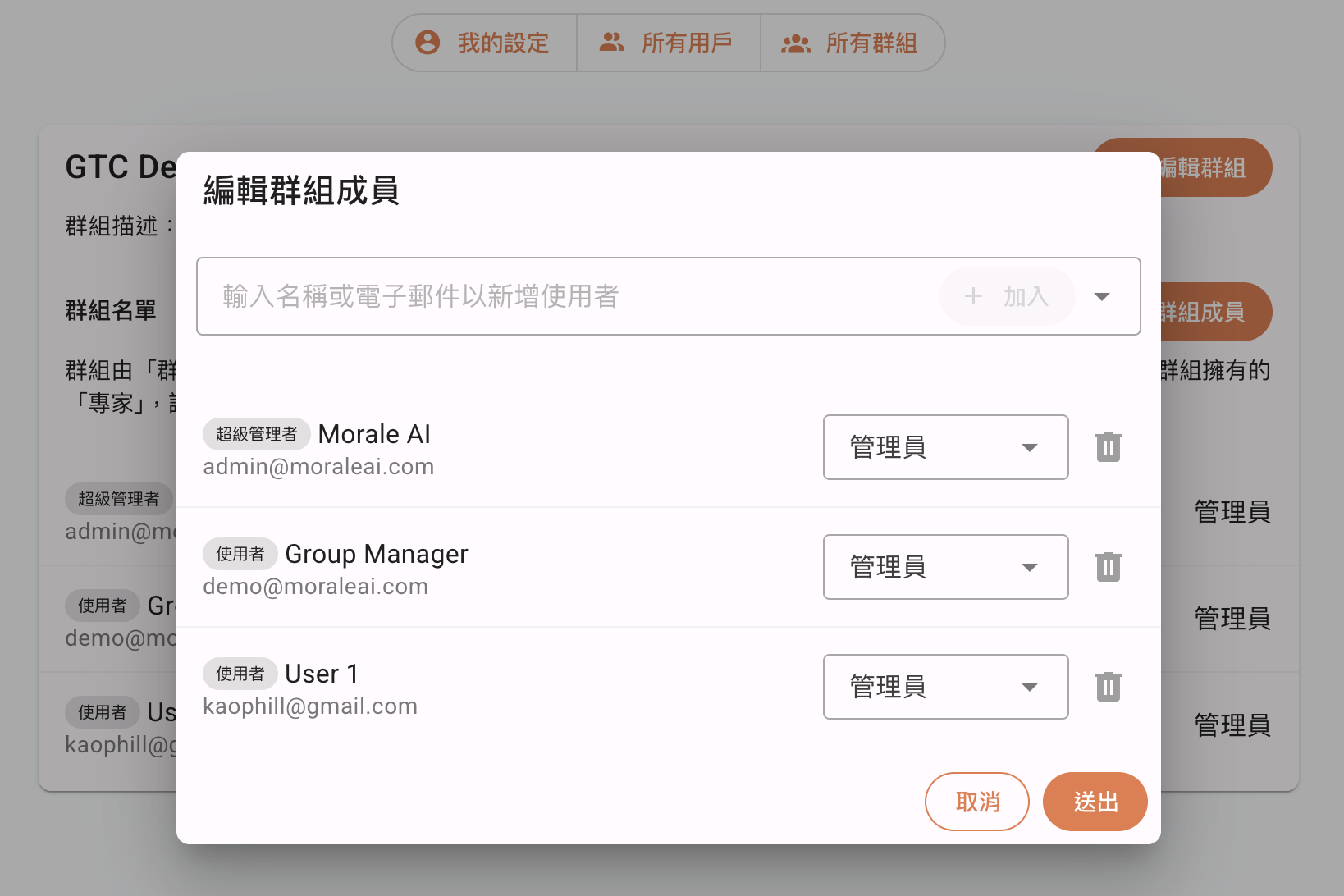
在編輯群組頁面可新增、刪除群組成員,並針對每一位成員設定單獨的權限層級。
用量管理
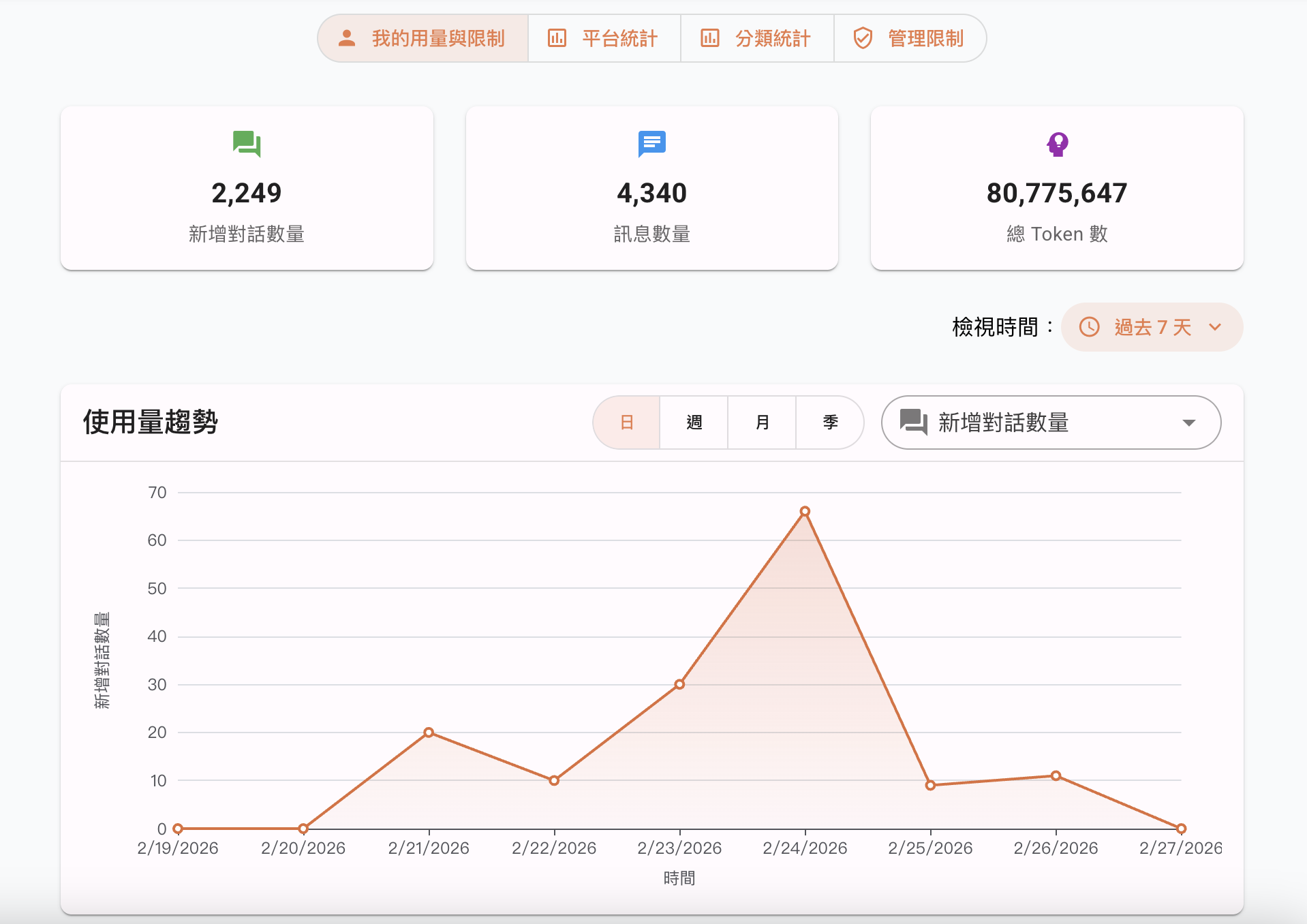
進入上方導航欄的我的用量與限制,您將能瀏覽此帳號的詳細使用紀錄,包含:新增對話數量、訊息數量、總Token數、輸入Token數、輸出Token數、上傳檔案數、登入次數,並且能以不同的時間範圍篩選顯示。
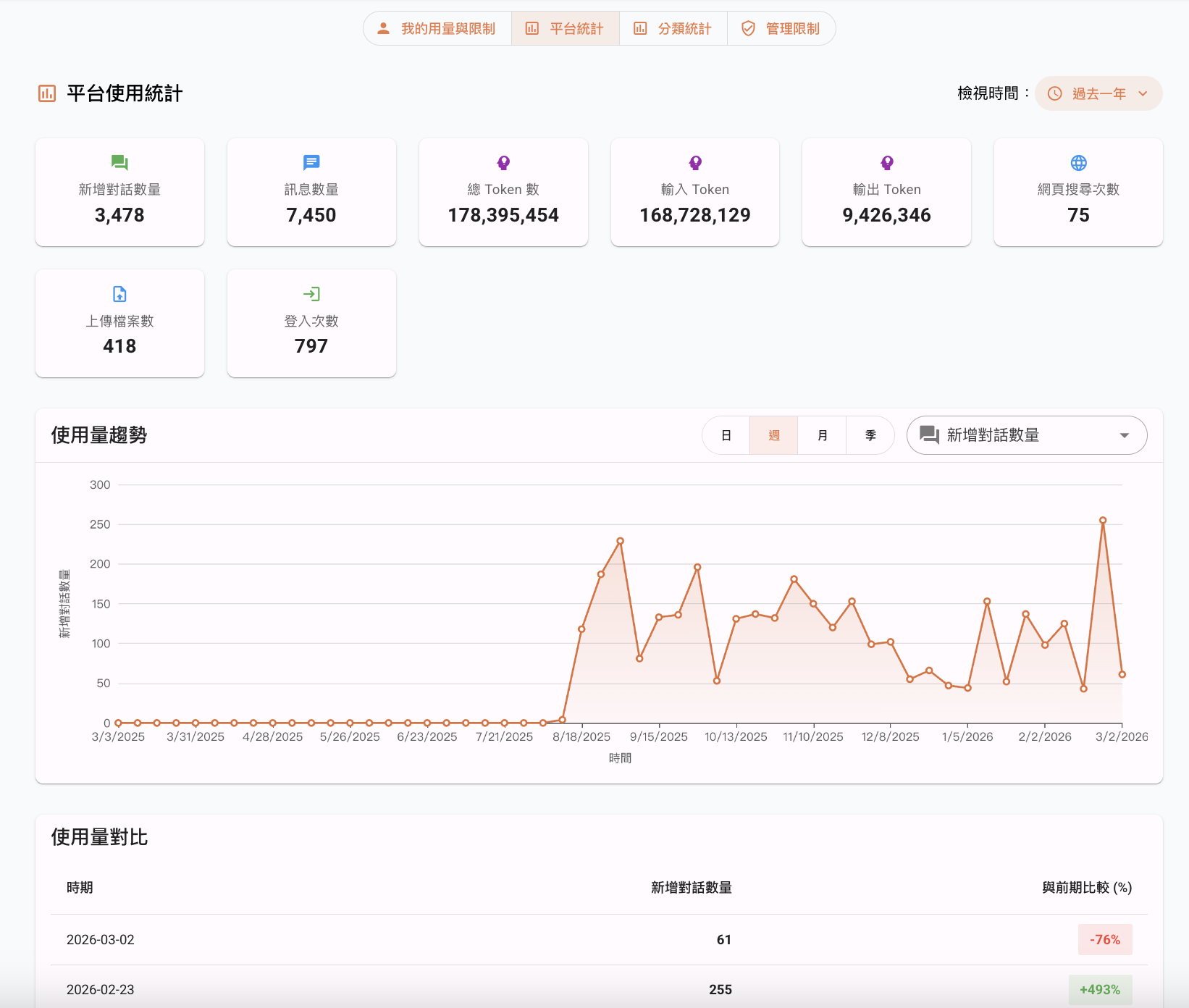
進入上方導航欄的平台統計,管理員和超級管理員能監測平台的總使用量。管理人員能瀏覽過去任一時間的新增對話數量、訊息數量、輸入Token數、輸出Token數、總Token數、上傳檔案數、網路搜尋次數、登入次數。
進入上方導航欄的分類統計,管理員和超級管理員能針對使用者、群組以及AI助手分別查看過去任一時間裡,各自的使用狀況,並在上方以長條圖展示。
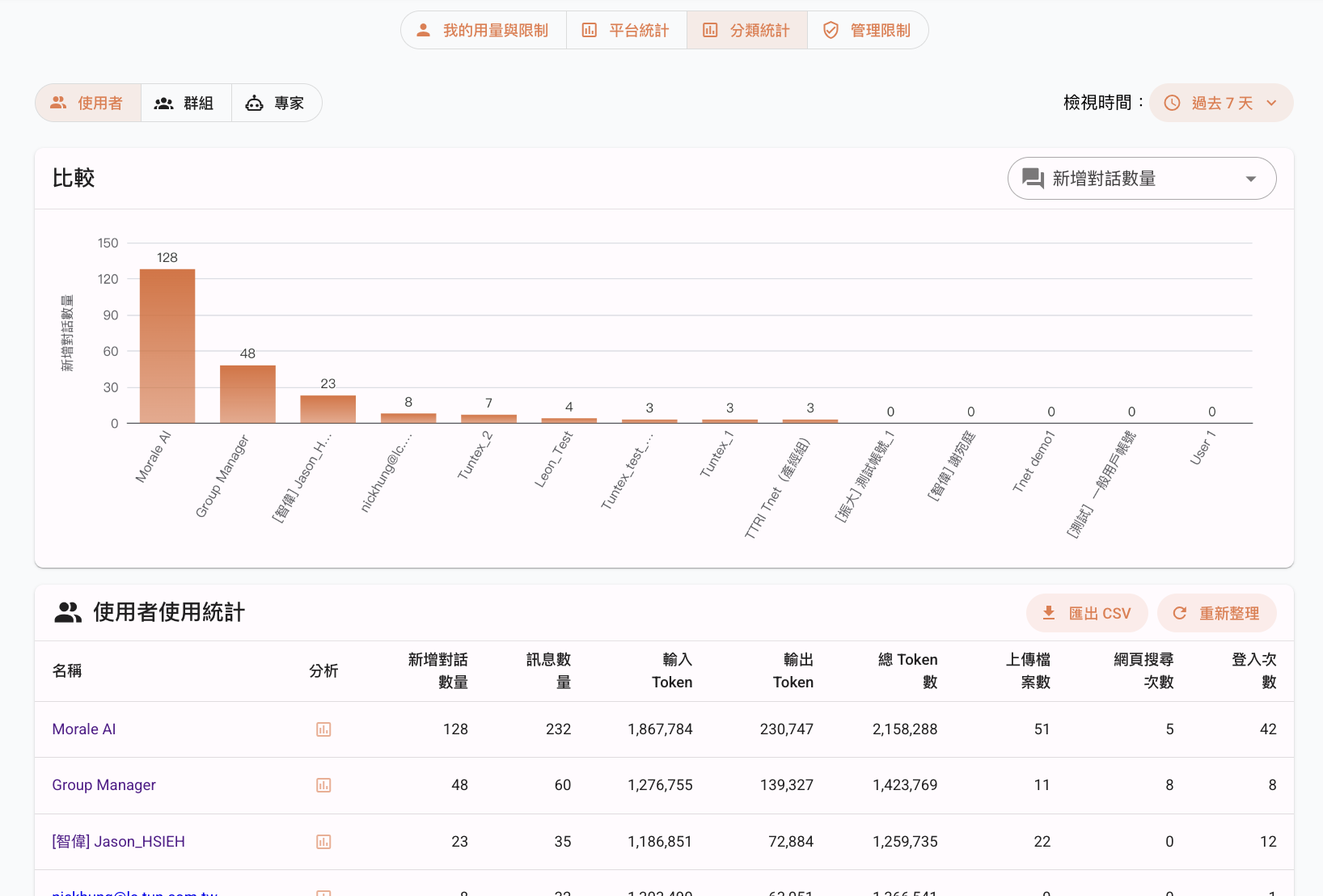
使用者:可查看每個使用者的新增對話數量、訊息數量、輸入Token數、輸出Token數、總Token數、上傳檔案數、網路搜尋次數、登入次數。
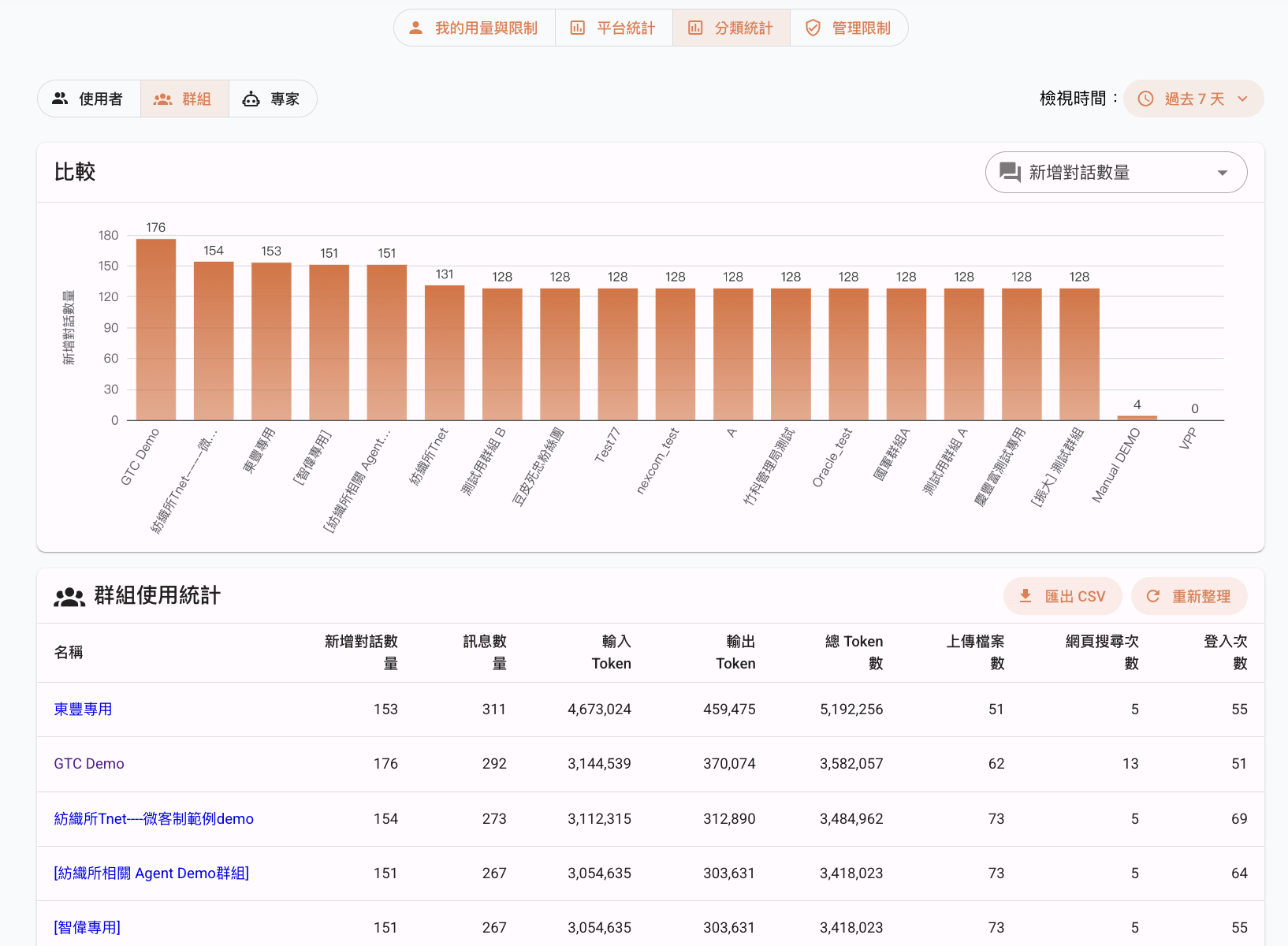
群組:可查看每個群組的新增對話數量、訊息數量、輸入Token數、輸出Token數、總Token數、上傳檔案數、網路搜尋次數、登入次數。
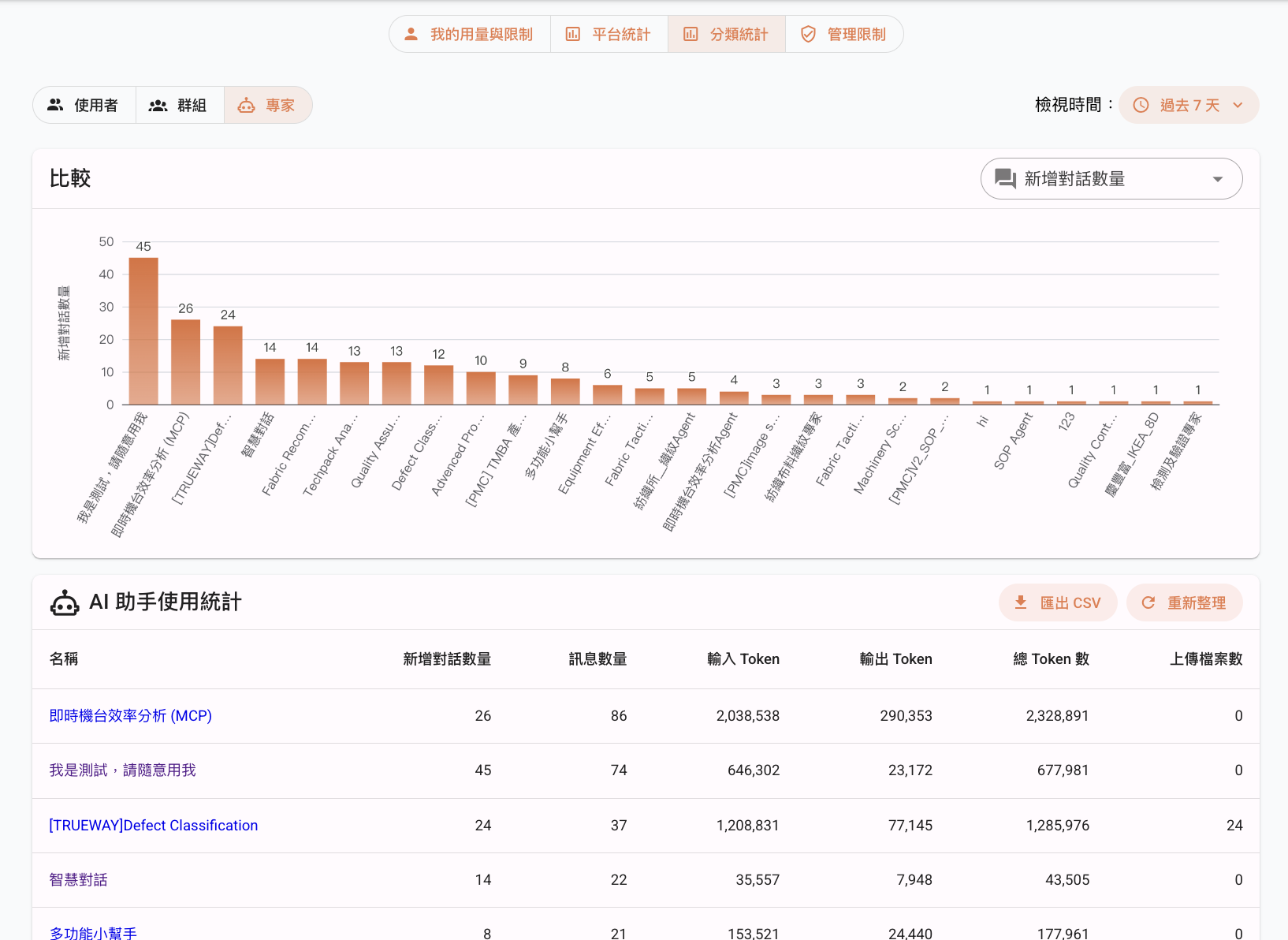
AI助手:可查看每個AI助手使用情況,包括:新增對話數量、訊息數量、總Token數、輸入Token數、輸出Token數、上傳檔案數。
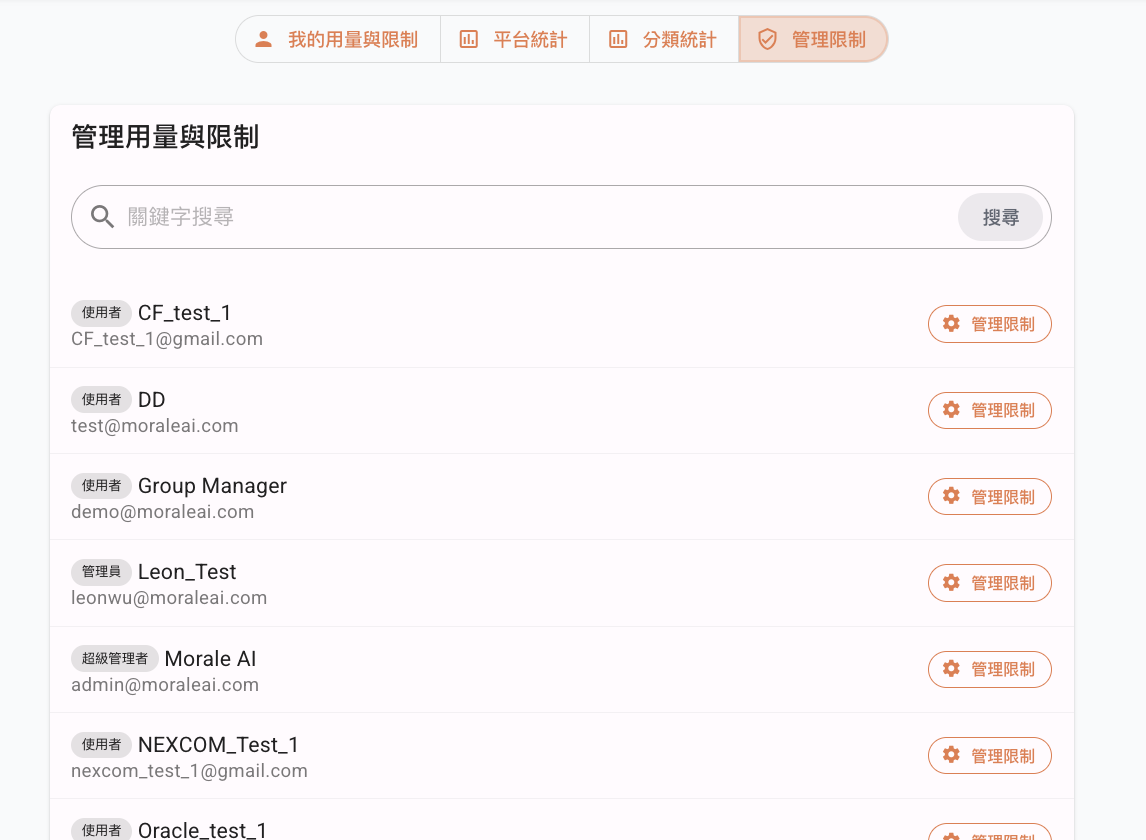
進入上方導航欄的管理限制,超級管理員能針對個別用戶進行使用限制
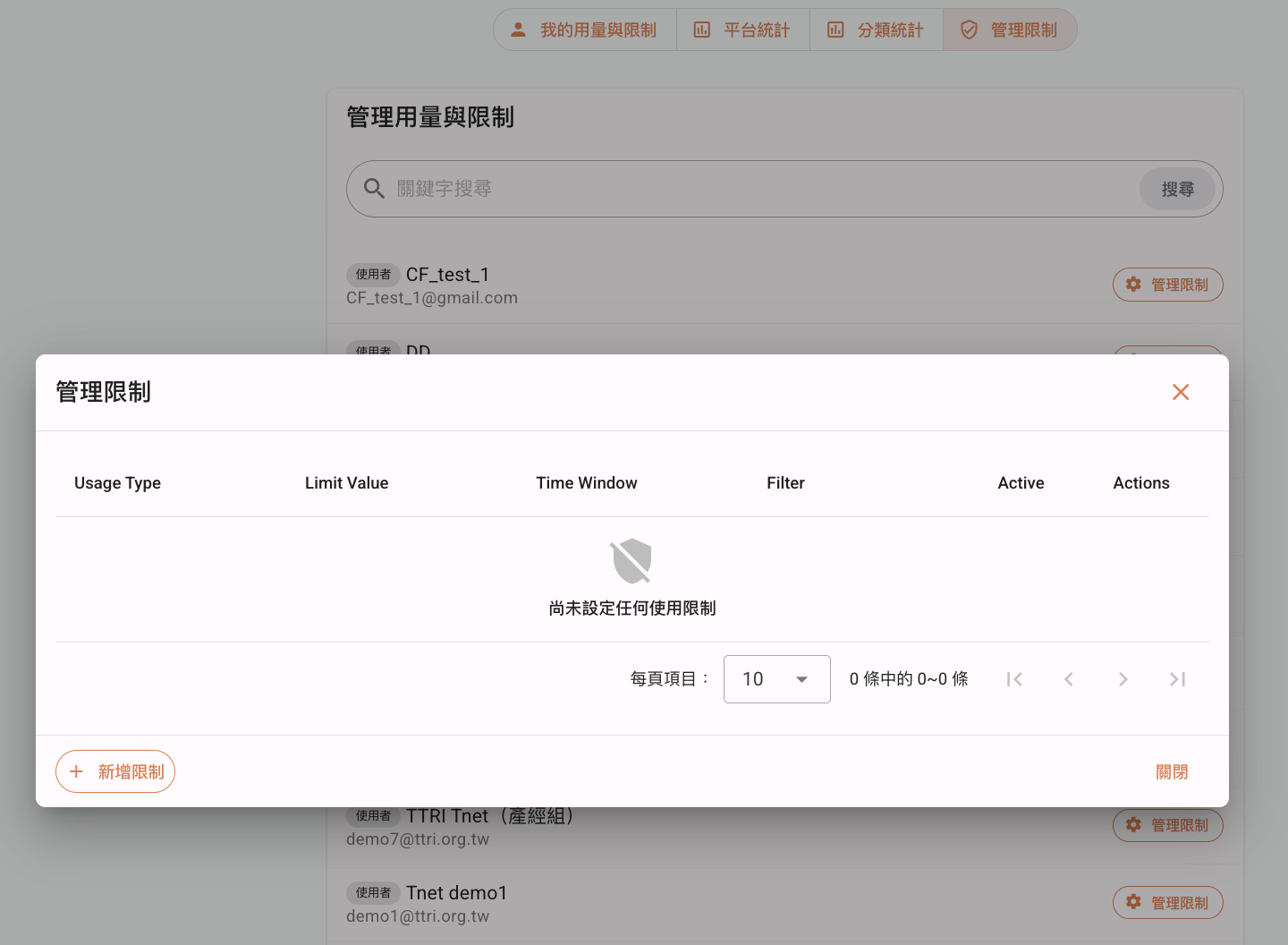
點擊用戶名右邊的管理限制按鈕,能新增、編輯和刪除使用限制
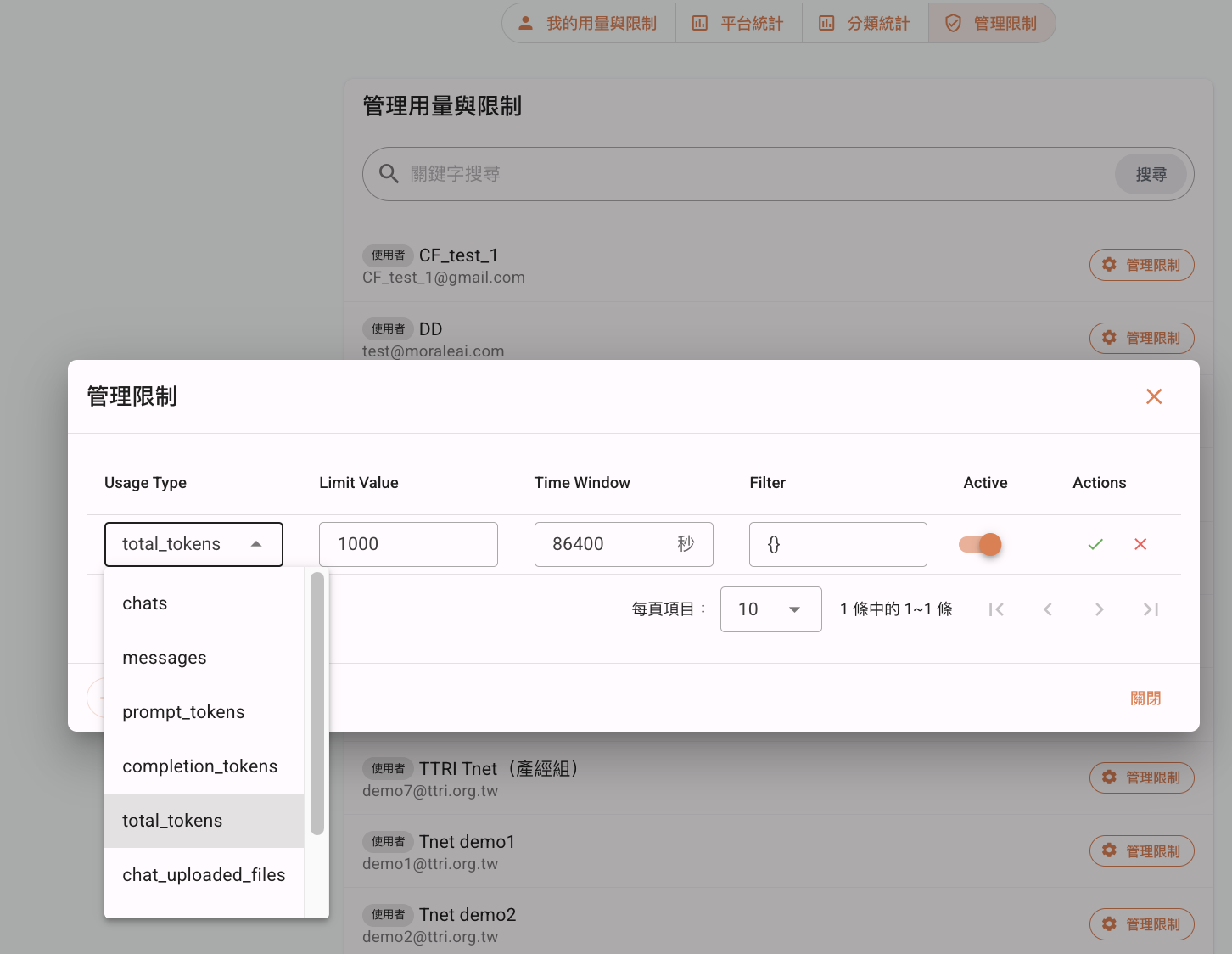
管理限制設置介紹 Usage Type:被限制的項目。包含:Chats (對話欄)、 messages (發送的訊息數量)、 prompt tokens (輸入的token)、completion tokens (AI助手回覆的tokens) 、total tokens (總使用的tokens)、chat upload files (單個對話欄上傳的檔案數)、chat web searched (單個對話欄的網路搜索次數)、user logins (登入次數) Limit Value:每個被限制項目的數值 Time Window:每個限制的刷新時間 Active:開啟或關閉該限制
舉例:
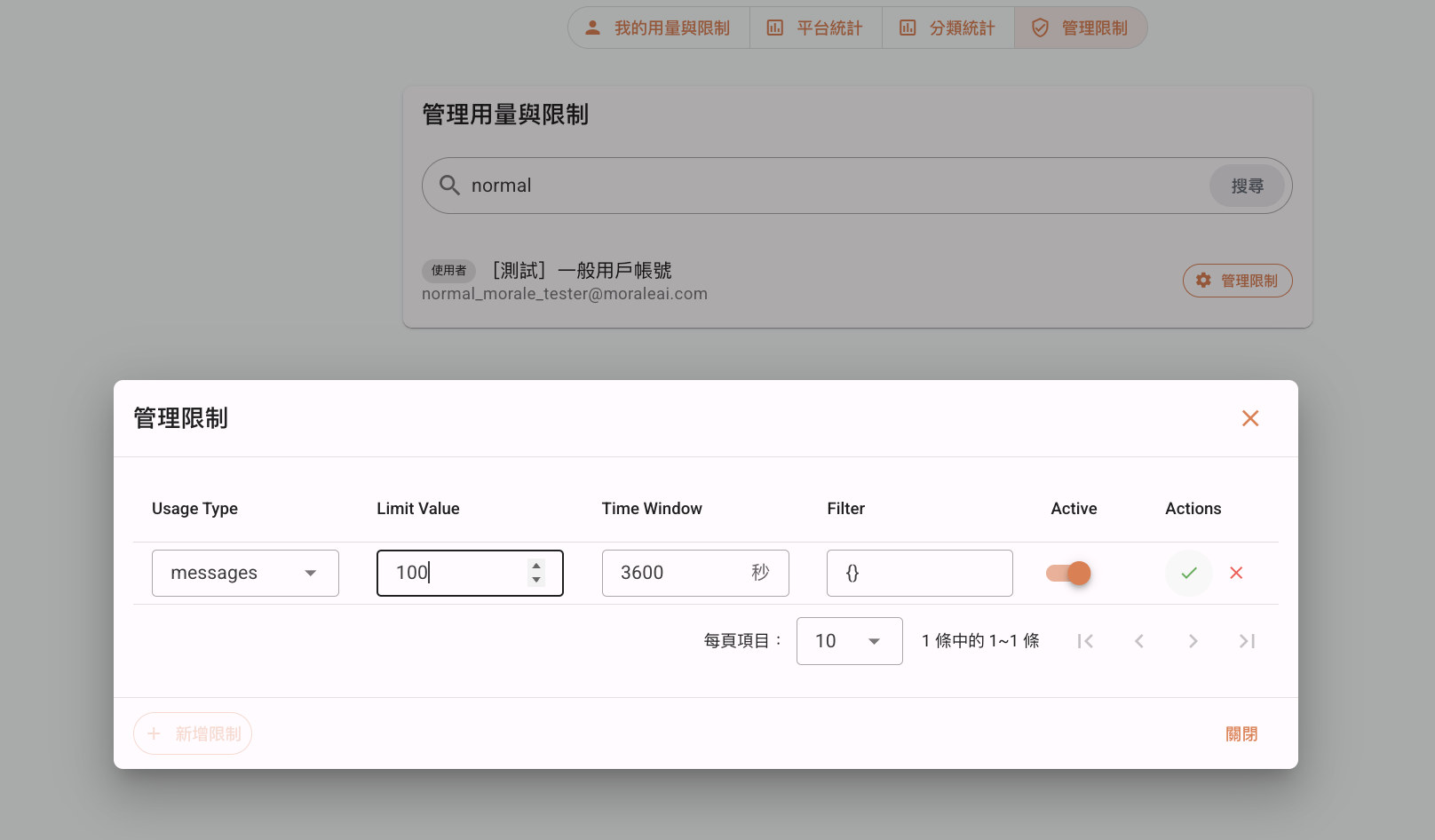
此限制為:該用戶在每3600秒內,可以向AI助手發送100條訊息。
權限管理層級
本平台提供完善的權限管理,將帳號分成三個層級,賦予不同使用權限。
| 帳號類型 | 用戶管理 | 群組管理 | 用量管理 | 知識庫 | AI助手 |
|---|---|---|---|---|---|
| 超級管理員 | 能新增、刪除使用者,並能編輯所有使用者的名稱和介紹 | 能新增、刪除群組,並能編輯所有群組的名稱、介紹以及成員名單和其權限 | 1. 能查看平台統計 (監測平台的總使用量) 2. 分類統計 (能針對使用者、群組以及AI助手分別查看使用狀況) 3. 能針對個別用戶進行使用限制 | 能新增知識庫、編輯、瀏覽既有知識庫 | 能新增AI助手、編輯既有AI助手 |
| 管理員 | 能新增、刪除使用者,並能編輯所有使用者的名稱和介紹 | 能新增、刪除群組,並能編輯所有群組的名稱、介紹以及成員名單和其權限 | 1. 能查看平台統計 (監測平台的總使用量) 2. 分類統計 (能針對使用者、群組以及AI助手分別查看使用狀況) | 能新增知識庫、編輯、瀏覽既有知識庫 | 新增AI助手、編輯既有AI助手 |
| 一般使用者 | 僅能查看所有用戶的名稱和介紹 | 僅能查看所有群組的名稱、介紹以及其成員名單 | 僅能查看該帳號的用量與限制 | 沒有權限 | 僅能使用現有AI助手 |